


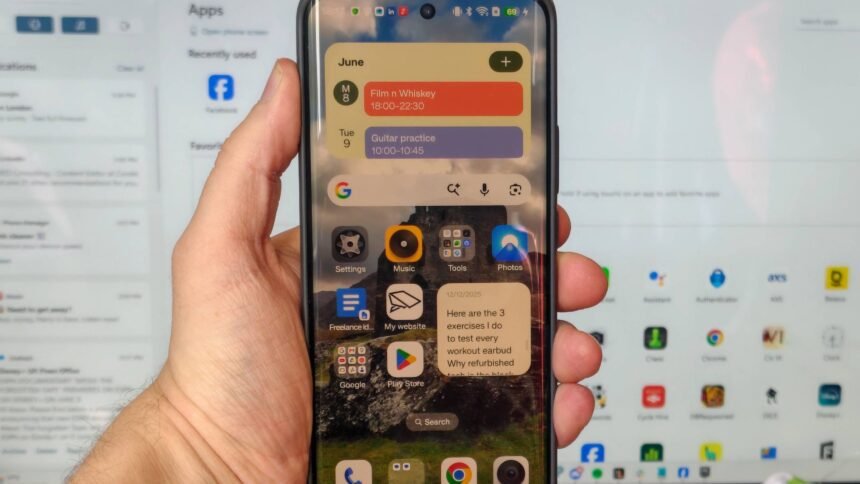
Selama ini, banyak yang mengira bahwa iPhone punya keunggulan besar dibandingkan ponsel Android terbaik, terutama dalam hal konektivitas dengan PC. Melihat teman-teman yang memiliki iPhone dan Mac dengan cepat mengirim file antar perangkat, seringkali kita berasumsi ini hanya bisa dilakukan pengguna Apple. Ternyata, anggapan ini salah! Pengguna Android juga bisa menggunakan aplikasi Windows yang mendatangkan banyak sekali fitur keren, namun sayangnya banyak yang belum tahu.
Aplikasi tersebut adalah Phone Link. Di luar sana, telah ada panduan cara menghubungkan ponsel Android Anda ke PC Windows dengan menggunakan Phone Link. Saya sendiri mengunduhnya sekitar setahun yang lalu, ingin mencoba setiap alat dan gadget yang bisa saya dapatkan. Awalnya, saya pikir ini hanya akan digunakan dalam waktu singkat, namun setelah setahun, Phone Link justru menjadi bagian penting dari cara saya bekerja. Saya hampir lupa bahwa aplikasi ini bukanlah hal yang umum diketahui banyak orang.
Phone Link ternyata membawa banyak manfaat untuk mempermudah aktivitas sehari-hari. Misalnya, salah satu penggunaan utamanya adalah untuk mengirim foto dari ponsel ke PC. Sebagai jurnalis smartphone, mengirim foto dari ponsel ke komputer sudah menjadi rutinitas yang sering saya lakukan. Kadang-kadang, saya ingin mengunggah gambar sampel dari ponsel yang sedang saya uji untuk ditulis dalam review. Atau, saya juga ingin mencadangkan foto-foto kesayangan sebelum menghapus ponsel dan mengirimnya kembali ke perusahaan.
Sebelumnya, ketika belum ada Phone Link, saya harus menggunakan kabel USB untuk menyambungkan ponsel ke komputer — lagi-lagi, dengan proses yang agak merepotkan. Saya harus mengizinkan koneksi di sisi Android, dan kemudian menyeret semua foto relevan ke dalam folder di komputer. Proses ini tidak terlalu sulit, namun tetap memakan waktu karena harus mencari kabel dan turun tangan dengan ponsel. Namun, dengan Phone Link, semua foto yang baru diambil bisa langsung terlihat di aplikasi tersebut, selama ponsel dan komputer terhubung ke Wi-Fi yang sama. Ini memudahkan saya untuk mengedit foto yang diambil di ruangan lain tanpa perlu ribet.
Kepraktisan lain dari Phone Link adalah fitur untuk menjelajahi konten di ponsel lewat tab Files, yang sudah terlihat di daftar Devices and drives. Walaupun saya tidak biasanya menggunakan ponsel untuk mengelola file selain foto, fitur ini terasa sangat berguna.
Memanfaatkan Aplikasi di PC
Salah satu manfaat terbesar dari Phone Link adalah kemampuannya membuka aplikasi yang terpasang di ponsel langsung di komputer. Hal ini sangat membantu, apalagi untuk aplikasi yang tidak memiliki versi PC. Misalnya, saya bisa menggunakan Spotify sebagai pemutar musik yang siap digunakan kapan saja. Saya juga bisa mengecek aplikasi seperti Too Good To Go, yang tidak memiliki versi desktop. Phone Link juga menyelamatkan banyak waktu ketika saya memerlukan akses ke email tanpa harus membuka laptop kerja yang sudah tua dan lambat.
Selain itu, Phone Link juga memungkinkan kita untuk mengelola panggilan dan pesan melalui aplikasi tersebut. Meskipun saya pribadi sudah lama tidak mengirim SMS atau melakukan panggilan suara, saya sangat menghargai adanya daftar notifikasi di sisi kiri Phone Link. Ini membuat aplikasi menjadi pusat informasi dari ponsel saya dan sering saya gunakan di monitor kedua.
Kontrol Ponsel dari Komputer
Dengan Phone Link, kita bisa mengontrol aplikasi di ponsel, namun juga dapat mengubah pengaturan perangkat itu sendiri. Beberapa fitur seperti mengontrol status ponsel, melihat tingkat baterai, hingga mengaktifkan mode diam, semua sangat berguna. Mengetahui status ponsel saya dan melakukan pengaturan dari jarak jauh ternyata sangat membantu, terutama saat saya sering lupa untuk mematikan suara sebelum rapat video.
Walau saya masih butuh ponsel untuk mengoperasikan aplikasi ini, hal tersebut adalah pengorbanan kecil dibandingkan manfaat besar yang dibawa Phone Link bagi alur kerja saya. Bagi banyak orang, ini bisa jadi solusi cerdas untuk mempermudah kegiatan sehari-hari, jadi tidak ada salahnya untuk mencoba!