



Sebagian besar pengguna mengenal WordPress sebagai pilihan manajemen website mereka. Namun, ada alternatif menarik yang mulai dikenal, yaitu ClassicPress. ClassicPress sudah mengukuhkan dirinya sebagai sistem manajemen website yang andal dan stabil. Para pengembang menciptakan ClassicPress untuk mempertahankan fitur pengeditan klasik dan mencapai stabilitas serta performa jangka panjang. Dalam perkembangannya, ClassicPress yang merupakan cabang dari WordPress ini menawarkan kompatibilitas ke belakang serta frekuensi rilis yang lebih sedikit, sehingga memberikan pengguna platform yang bisa diandalkan.
Banyak pengguna yang mencoba ClassicPress menyadari nilainya sebagai platform yang sederhana. Pengalaman menggunakan ClassicPress sering kali melebih ekspektasi karena fitur-fitur WordPress yang disukai tetap dipertahankan. Jadi, bagaimana cara kita menginstal ClassicPress dan fitur-fitur apa saja yang ditawarkannya? Mari kita ulas!
Apa itu ClassicPress?
Pengembangan ClassicPress sendiri muncul sebagai respons terhadap perubahan besar di WordPress 5.0, khususnya dengan diperkenalkannya editor blok Gutenberg. Banyak pengguna dan pengembang yang lebih menyukai editor klasik TinyMCE merasa bahwa WordPress seolah memaksakan editor baru tanpa cukup melibatkan masukan dari komunitas. Akibatnya, ClassicPress hadir sebagai alternatif stabil untuk mendukung pengalaman pengeditan klasik.
ClassicPress bertujuan untuk menjadi CMS yang ringan dan memberikan performa cepat serta pilihan kustomisasi melalui optimasi kode inti, penghapusan fitur yang tidak diperlukan, dan pembaruan keamanan serta peningkatan performa. Dalam pengembangannya, ClassicPress mendorong kolaborasi dari komunitas dengan menggunakan petisi fitur agar pengguna memiliki lebih banyak kontrol dalam pengembangan platform ini. Pendekatan pengambilan keputusan yang terpusat yang diterapkan oleh WordPress sering kali mendapat kritik, dan ClassicPress hadir untuk menawarkan solusi yang lebih terdesentralisasi.
Untuk menginstal ClassicPress, prosesnya cukup sederhana dan mirip dengan instalasi WordPress, sehingga sangat mudah bagi mereka yang tidak memiliki keahlian teknis yang tinggi. Langkah pertama adalah mengunduh file instalasi ClassicPress dari situs resmi ClassicPress. Setelah file diunduh, pengguna perlu meng-uploadnya ke server web, biasanya menggunakan FTP, dan menempatkannya di direktori yang diinginkan untuk website. Selain itu, pengguna juga harus membuat database MySQL dan pengguna yang sesuai melalui panel kontrol hosting web mereka.
Setelah file di-upload dan database siap, langkah berikutnya adalah mengakses URL website melalui browser. Ini akan memicu wizard instalasi ClassicPress, yang memandu pengguna untuk memasukkan kredensial database dan membuat akun pengguna administrator untuk situs ClassicPress baru mereka. Ikuti petunjuk di layar, dan dalam hitungan menit, situs ClassicPress akan siap digunakan sebagai fondasi yang stabil untuk kehadiran daring Anda.
Instalasi ClassicPress di Hostinger
Saat berselancar mencari informasi tentang ClassicPress, ditemukan bahwa ClassicPress dapat diinstal di server web Hostinger menggunakan alat Auto Installer yang ditawarkan oleh perusahaan tersebut. Seperti namanya, alat ini sedikit lebih mudah digunakan dibandingkan metode manual. Penting untuk memeriksa dengan penyedia server web Anda apakah mereka juga menawarkan alat serupa.
Berikut adalah langkah-langkah menggunakan Auto Installer di Hostinger untuk menginstal ClassicPress:
- Masuk ke akun Hostinger Anda di situs resmi Hostinger.
- Dari menu sebelah kiri, klik pada Websites.
- Di samping nama akun Anda, klik Dashboard.
- Kembali ke menu sebelah kiri, pilih Websites lagi dan pilih Auto Installer.
- Di bagian “Other”, klik Select.
- Dari menu dropdown, pilih ClassicPress.
- Klik Select.
Jendela pop-up akan muncul untuk mengkonfigurasi instalasi ClassicPress Anda. Untuk menjaga agar tetap terpisah dari situs utama, disarankan untuk menginstal ClassicPress dalam subdirektori website Anda, contohnya `yourdomain.com/classicpress`. Jika situs utama Anda belum diaktifkan, Anda bisa menginstal ClassicPress di akar situs Anda.
Selanjutnya, Anda perlu menetapkan Judul Website, Email Administrator, Nama Pengguna Administrator, dan Kata Sandi Administrator di bagian atas jendela pop-up. Setelah itu, klik Advanced dan:
Di dalam kotak Enter Subdirectory, ketikkan nama yang Anda inginkan untuk subdirektori tersebut (misalnya, `classicpress`, `CP`, atau `classic`). Pastikan pilihan “Create new database” terpilih, lalu tetapkan kata sandi yang kuat untuk database baru ini.
Langkah Terakhir
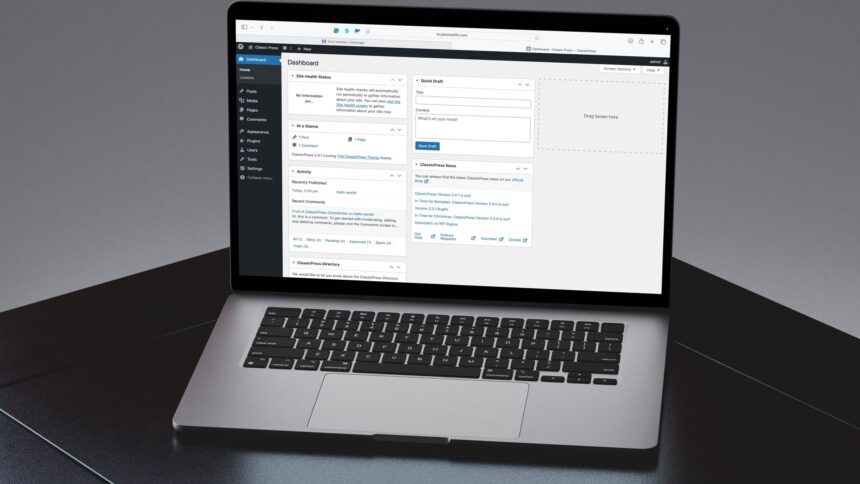
Langkah terakhir dan yang mungkin sudah familier adalah menyiapkan ClassicPress di website Anda. Setelah semua langkah di atas selesai, buka halaman ini: yourwebsite.com/classic/wp-admin, dengan menyertakan alamat website dan subdirektori untuk ClassicPress. Dari sini, Anda akan melihat halaman login yang biasa di WordPress dan mulai membuat website Anda.