


PowerToys dari Microsoft mungkin adalah salah satu tambahan terbaik yang bisa kamu miliki di Windows 11 (atau 10). Aplikasi ini menawarkan berbagai alat canggih untuk sistem operasi ini. Berbeda dengan utilitas pihak ketiga, semua alat ini dibuat oleh Microsoft, jadi kamu bisa lebih tenang karena tidak khawatir akan ada aplikasi mencurigakan yang merugikan di latar belakang. Dengan PowerToys, kamu memiliki alat yang aman dan terintegrasi dengan baik.
Saya mulai menggunakan PowerToys tahun ini, dan terus-terusan terkesan dengan semua fungsionalitas yang ditawarkan oleh beberapa alatnya — yang sebenarnya tidak hanya ditujukan untuk pengguna tingkat lanjut, meskipun nama suite ini mungkin memberi kesan demikian. Beberapa fitur memang ditujukan untuk pengguna Windows 11 yang lebih menginginkan kontrol, namun ada juga yang bisa dinikmati semua orang.
Salah satu keunggulan utama dari PowerToys adalah kemampuan untuk memilih alat mana saja yang ingin kamu aktifkan — sangat mudah untuk menyalakan atau mematikannya hanya dengan menggeser tombol. Dan baru-baru ini, Microsoft menambahkan beberapa opsi baru yang sangat menarik dengan versi terbaru dari suite open-source ini.
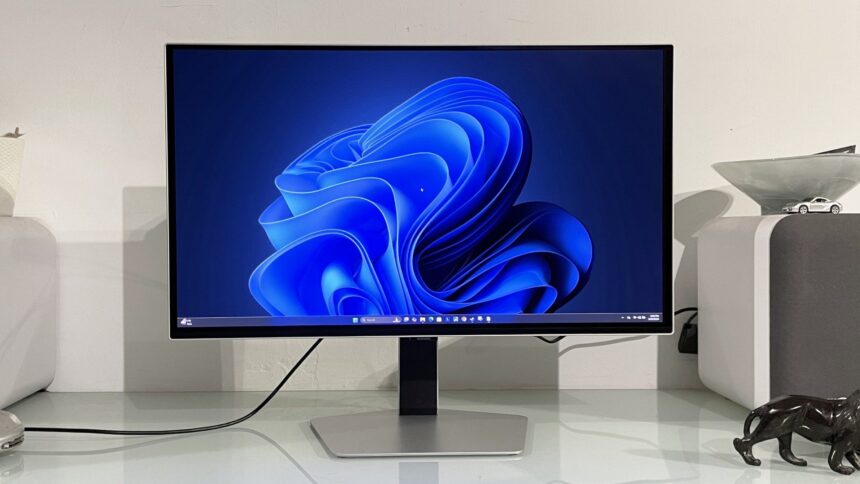
Salah satu fitur baru yang saya coba adalah Power Display, yang saat ini masih dalam tahap preview. Fitur ini memungkinkan kontrol mudah untuk monitor, atau bahkan beberapa monitor, di Windows. Kamu dapat mengatur tingkat kecerahan langsung dari system tray di taskbar, juga menyesuaikan kontras, suhu warna, dan volume jika monitor kamu dilengkapi dengan speaker bawaan. Selain itu, kamu juga bisa mengganti sumber input dengan Power Display, lengkap dengan pilihan lain yang berguna.
Power Display juga memungkinkan kamu untuk menerapkan profil kustom hanya dengan satu klik. Profil ini bisa diterapkan di beberapa tampilan dan terintegrasi dengan alat PowerToys lainnya seperti Light Switch, yang memungkinkan perubahan antara mode terang dan gelap secara otomatis berdasarkan jadwal waktu.
Ini berarti kamu bisa menghubungkan profil monitor di Power Display dengan saat Windows 11 beralih secara otomatis ke mode terang atau gelap — sangat keren, bukan?
Saya suka kemudahan penggunaan ini, dengan penggeser sederhana yang bisa dioperasikan langsung dari desktop Windows 11. Tidak perlu lagi repot-repot dengan tampilan di layar monitor yang rumit. Integrasi dengan Light Switch juga menjadi sentuhan yang sangat bermanfaat.
Hal penting yang perlu diperhatikan adalah Power Display menggunakan DDC/CI untuk berkomunikasi dengan monitor eksternal. Ini artinya, setiap penyesuaian yang kamu lakukan sama seperti saat melakukannya langsung di monitor. Jadi, tidak ada yang disamarkan di sini, misalnya, ketika kamu mengatur kecerahan, bukan sekadar menerapkan filter gelap.
Penting juga dicatat bahwa Power Display membutuhkan fungsi DDC/CI, jadi monitor harus mendukungnya untuk mendapatkan fungsionalitas penuh. Menariknya, layar terintegrasi pada laptop mungkin tidak memiliki DDC/CI, sehingga hanya menawarkan penggeser kecerahan sederhana tanpa fitur lainnya. Beberapa monitor desktop mungkin perlu diatur dulu untuk mengaktifkan DDC/CI, tetapi setelah diaktifkan, kamu dapat menggunakan Power Display dengan baik. Di versi terbaru 0.99.1 PowerToys, Microsoft juga menambahkan lebih banyak saran pemecahan masalah untuk situasi di mana monitor bermasalah dengan Power Display — ingat, ini masih dalam tahap preview, jadi masih ada perbaikan yang harus dilakukan.
Kesempatan Emas untuk Microsoft
Saya merasa Power Display adalah tambahan hebat dalam koleksi PowerToys. Bahkan jika kamu tidak memiliki beberapa tampilan, alatan ini tetap sangat bermanfaat. Fitur baru lainnya yang diperkenalkan, Grab and Move, terlihat sederhana tapi sangat berguna. Fitur ini memungkinkan kamu untuk dengan cepat mengubah ukuran atau memindahkan jendela hanya dengan mengeklik di mana saja di jendela tersebut sambil menahan tombol Alt. Ini mengurangi kerumitan pengelolaan jendela di Windows 11.
Banyak pengguna yang sudah lama menantikan kedua fitur ini untuk hadir di Windows 11, dan saya memahami mengapa. Akan sangat baik jika fitur-fitur ini kemudian dapat diintegrasikan ke dalam Windows 11 itu sendiri, sehingga semua orang dapat mengaksesnya langsung tanpa harus mengunduh PowerToys. Karena tidak semua orang mungkin tahu tentang PowerToys atau menganggapnya sebagai alat untuk pengguna tingkat lanjut saja, yang tidak sepenuhnya benar.
Dengan upaya Microsoft yang terus-menerus untuk memperbaiki Windows 11 dan mengatasi berbagai masalah, seharusnya ini menjadi langkah jelas untuk memasukkan beberapa PowerToys — terutama dua fitur baru yang sudah dibahas di sini. Bahkan, rasanya sangat masuk akal untuk mengintegrasikan beberapa alat tambahan yang lebih populer dan lebih ramping dari PowerToys.
Walaupun ada yang mungkin mengeluh tentang “penambahan beban sistem”, banyak dari alat ini sebenarnya sangat ringan untuk fungsionalitas yang mereka tawarkan, dan mereka bisa menjadi opsi yang harus diaktifkan (dimatikan secara default). Power Display, khususnya, telah memicu banyak komentar dari para pengguna yang merasa fitur ini seharusnya sudah ada di Windows.
Saya sepenuhnya setuju, tapi dengan fokus baru Microsoft untuk melakukan perubahan besar dan mendengarkan umpan balik pengguna, mungkin saja perusahaan akan memperhatikan hal ini dan bertindak sesuai dengan masukan tersebut.
Berbagai hal mungkin terjadi — seperti mendapatkan kontrol penuh atas penundaan pembaruan Windows yang tidak terbatas, sesuatu yang sebelumnya tidak pernah saya bayangkan ada di Windows 11 Home.